



iPhone kullanıcılarının en çok sorduğu sorulardan biri şu: “YouTube’u arka planda nasıl dinlerim?” Çünkü YouTube uygulamasında video oynatırken telefondan çıkınca ya da ekranı kilitleyince ses genellikle durur. YouTube Premium bu özelliği sunuyor ama birçok kullanıcı ücret ödemeden aynı işi yapmak istiyor. İyi haber şu: iPhone’da Safari tarayıcısını kullanarak ek bir uygulama yüklemeden YouTube’u arka planda ücretsiz dinlemek mümkün. Buradaki kritik detay, YouTube’u uygulama yerine Safari üzerinden açıp masaüstü site görünümünü kullanmaktır. Böylece video sesini, ekran kilitliyken bile devam ettirebilirsin.
Aşağıdaki adımları aynen uygularsan karışıklık yaşamadan sonuç alırsın.
Yöntem 1: Safari ile (Uygulama Yüklemeden) YouTube’u Arka Planda Çalıştırma
- Safari’yi açın
iPhone’da varsayılan tarayıcı Safari’dir. Önce Safari uygulamasını açın. - YouTube sitesine girin
Adres çubuğunayoutube.comyazıp siteye girin.
Not: Eğer otomatik olarak YouTube uygulamasına atıyorsa, o adımı aşağıda “Dikkat edilmesi gerekenler” bölümünde nasıl engelleyeceğini anlatacağım. - Arka planda dinlemek istediğiniz videoyu açın
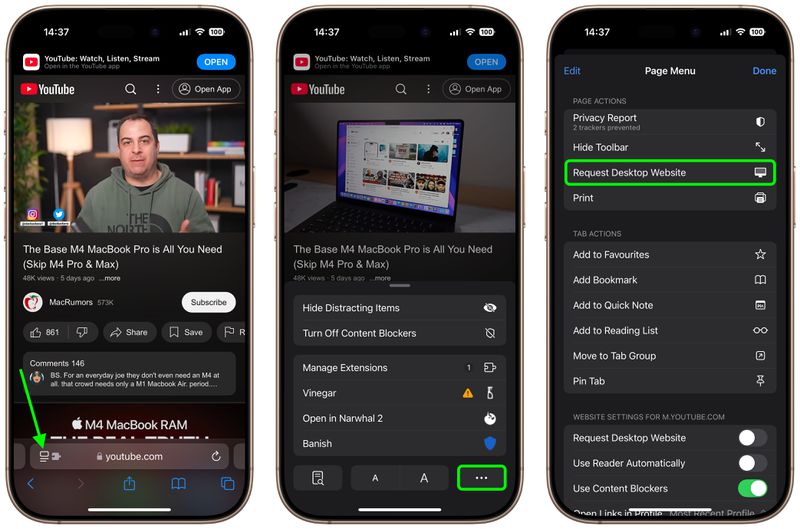
İstediğiniz müzik, podcast veya videoyu bulun ve oynatın. - Sol alttaki “aA” simgesine dokunun
Safari’de adres çubuğunun sol tarafında “aA” şeklinde bir ikon olur. Buna dokunun. - “Masaüstü Web Sitesini İste” seçeneğini seçin
Açılan menüde “Masaüstü Web Sitesini İste” (veya benzer bir seçenek) görürsünüz. Buna basınca YouTube masaüstü görünümüne geçer. - Videoyu tekrar oynatın
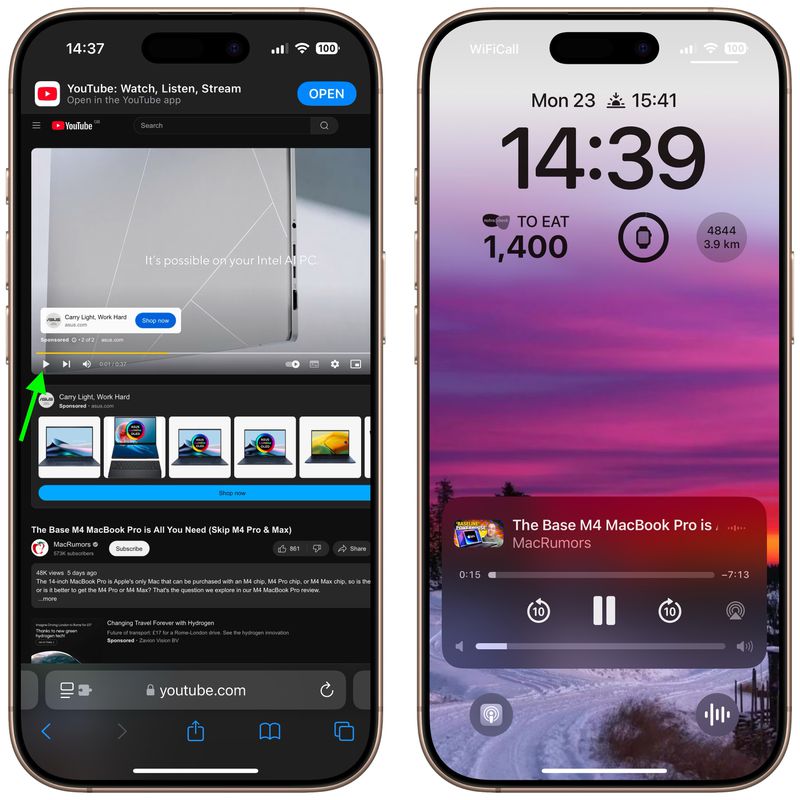
Masaüstü görünüm açılınca video bazen durabilir. Tekrar oynat tuşuna basın. - Ana ekrana dönün veya ekranı kilitleyin
Şimdi ana ekrana dönebilirsiniz. Ekranı kilitlediğinizde ses durursa panik yapmayın, bir adım daha var. - Kilit ekranında “Oynat” tuşuna basın
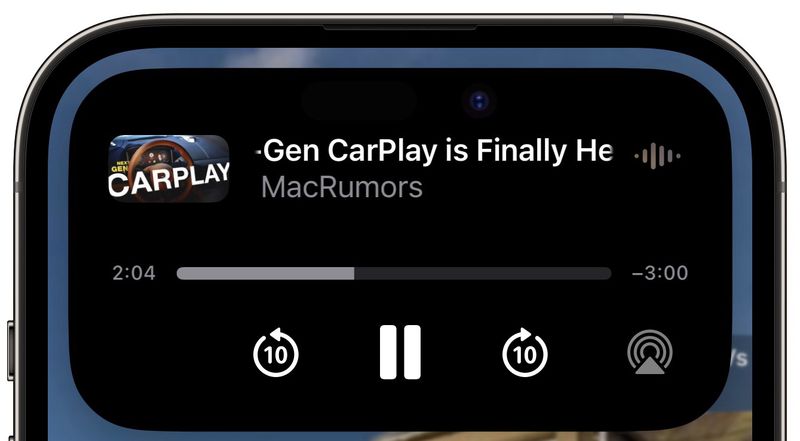
Kilit ekranında medya kontrolü çıkar. Oradaki oynat (play) tuşuna basın. Ses geri gelir ve arka planda çalmaya devam eder. - Bu kadar. Bu yöntem doğru uygulandığında iPhone’da YouTube sesini arka planda ücretsiz şekilde dinleyebilirsin.
Dikkat Edilmesi Gerekenler (En Çok Burada Takılınıyor)
- YouTube otomatik olarak uygulamaya yönlendiriyorsa:
Bazı iPhone’larda YouTube linkine tıklayınca direkt uygulama açılır. Bu olursa Safari yöntemi bozulur. Çözüm olarak:- YouTube’u Safari’de manuel olarak
youtube.comüzerinden açın. - Linke tıklamak yerine adres çubuğuna yazarak girin.
- Eğer yine uygulama açılıyorsa, “Paylaş” menüsünden “Safari’de Aç” benzeri seçenekleri deneyin.
- YouTube’u Safari’de manuel olarak
- Safari’yi tamamen kapatırsanız ses durabilir:
Bu yöntem tarayıcı üzerinden çalıştığı için Safari’yi tamamen kapatmak, bazen arka plandaki sesi durdurur. En sağlıklısı:- Safari açık kalsın,
- Telefon kilitlensin,
- Ses kilit ekranından devam ettirilsin.
- Her videoda aynı stabilite olmayabilir:
YouTube’un bazı içerikleri veya reklam geçişleri arka planda sesi durdurabilir. Böyle olursa:- Kilit ekranından tekrar “Oynat” tuşuna basın,
- Gerekirse videoyu yeniden başlatın.
Yöntem 2: Safari Eklentisi ile (Daha Stabil) Arka Planda Oynatma
Safari yöntemini kullanmak istemeyenler için bir alternatif de Safari eklentileri. Bazı eklentiler YouTube deneyimini tarayıcı üzerinden daha stabil hale getirebilir ve arka planda oynatmayı kolaylaştırır. Burada dikkat edilmesi gereken şey şu: Eklentiler “YouTube Premium” sağlamaz; sadece tarayıcı deneyimini iyileştirir.
Adımlar:
- App Store’a girin
- Safari ile uyumlu bir “video oynatma” eklentisi bulun
- Kurulumdan sonra Ayarlar → Safari → Eklentiler bölümüne girin
- Eklentiyi aktif edin
- YouTube’u Safari’de açıp arka planda oynatmayı deneyin
Not: Eklenti adı ve özellikleri zamanla değişebilir, bu yüzden “ücretsiz ve güvenilir” eklenti tercih etmek önemlidir.
Yöntem 3: Alternatif Tarayıcı ile Arka Planda Dinleme (Opera / Dolphin vb.)
Safari yerine farklı tarayıcı kullananlar da var. Bazı tarayıcılar, YouTube’u mobil web üzerinden açtığınızda arka planda oynatmayı daha kolay hale getirebiliyor.
Uygulama mantığı aynıdır:
- Tarayıcıyı açın
- YouTube’a girin
- Videoyu açın
- Masaüstü görünümü aktif edin (varsa)
- Ana ekrana dönün
- Kilit ekranından oynatın
Bu yöntemde de temel kural değişmez: YouTube uygulamasını değil, web sürümünü kullanmak.
Sonuç
iPhone’da YouTube videolarını arka planda ücretsiz dinlemek için en pratik yöntem Safari üzerinden YouTube’u açıp “Masaüstü Web Sitesini İste” seçeneğini kullanmaktır. Ardından kilit ekranından oynat tuşuna basarak sesi devam ettirebilirsiniz. Eğer Safari yöntemi sizde sık kesiliyorsa, Safari eklentileri veya alternatif tarayıcılarla daha stabil sonuç alabilirsiniz. Burada önemli olan, adımları karıştırmadan sırayla uygulamak ve YouTube’un sizi uygulamaya yönlendirmesini engellemektir.